


Cuando trabajas con documentos complejos, como documentación de proyectos, libro o tesis, debes insertar varias páginas que deben excluirse del número total de páginas de documentos. Por ejemplo, si tienes un documento de 18 páginas en el que las 3 primeras páginas con recomendaciones deben excluirse del número total de páginas:
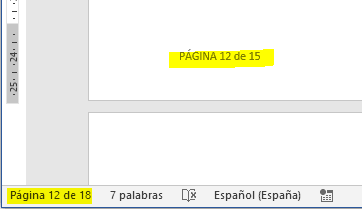
1. c
Puedes incluir fácilmente el número total de páginas junto con el número de página actual (por ejemplo, página 10 de 20 o Página 1 de 2).
Cuando insertas números de página en un documento, en realidad insertas el campo {PAGE} .
Al usar el campo {NUMPAGES} junto con el campo {PAGE}, puede incluir el número total de páginas con la numeración de las páginas.
Para el número total de páginas:
- Coloque el punto de inserción donde deseas colocar el recuento, en el encabezado o pie de página.
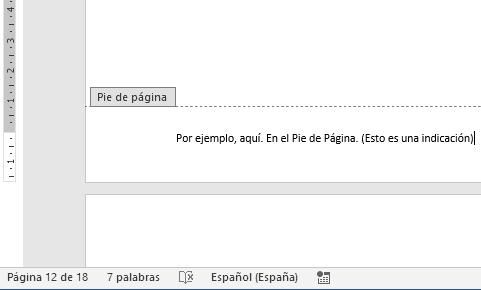
- En la pestaña
Insertar, en el grupoTexto, haz clic enElementos rápidosy luego enCampo.
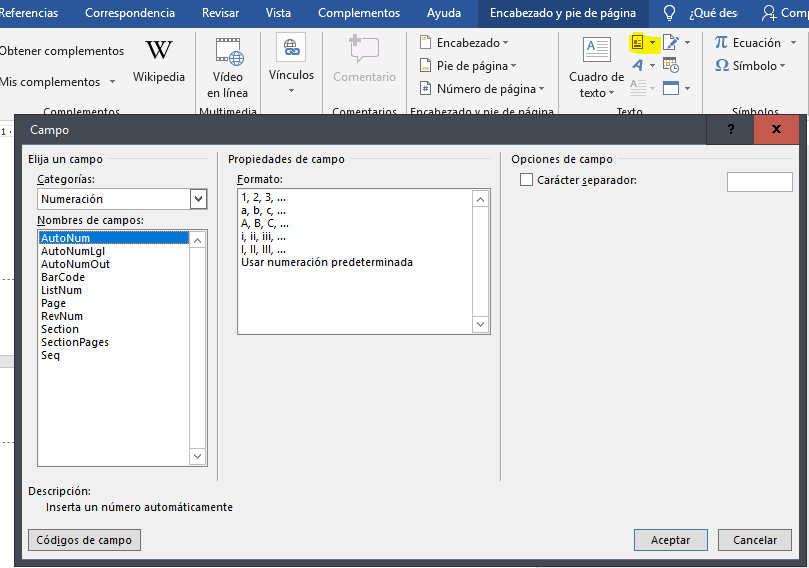
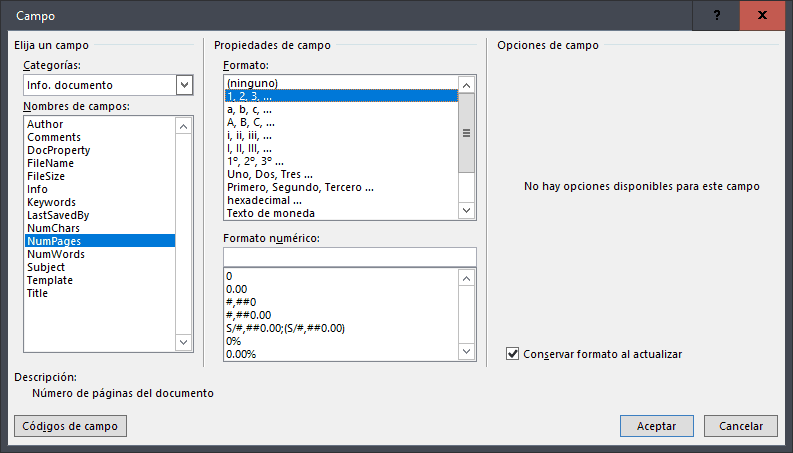
- Para incluir el número total de páginas, elige Info. documento en la lista
Categoríasy luego eligeNumPagesen el cuadro de lista Nombres de campos.
[alert-announce]¡Atención! Los corchetes que rodean los campos no son los corchetes de tu teclado. Puedes usar Insertar -> Campo para insertar un campo, pero una forma más directa es presionar Ctrl + F9 . Esto muestra los paréntesis especiales con un resaltado gris para ingresar un nombre de campo.[/alert-announce]
Toda la cadena será así:
{NUMPAGES \* Arabic \* MERGEFORMAT}
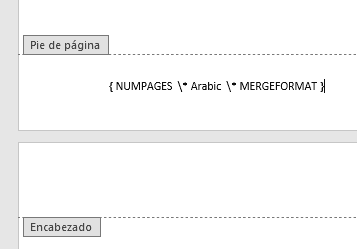
Para mostrar el resultado del código de campo, presiona Alt + F9.
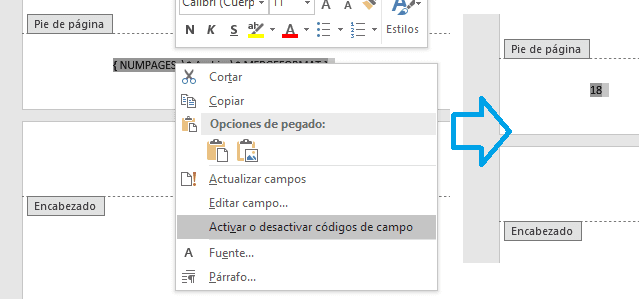
2. Mostrar el número correcto de páginas
Para excluir cierto número de páginas del número total, realiza lo siguiente:
Haz clic con el botón derecho en el campo con el número total de páginas y elige Activar o desactivar códigos de campo:
- En el campo:
PÁGINA {PAGE} de {NUMPAGES \* Arabic \* MERGEFORMAT}
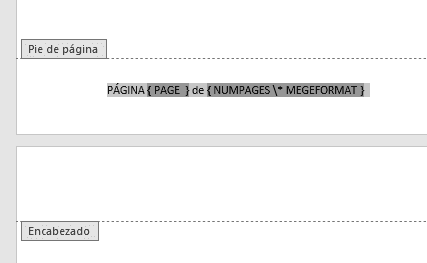
- Agregue el símbolo
=y selecciona todo el texto anterior en el campo:
PÁGINA {PAGE} de {= {NUMPAGES \* Arabic \* MERGEFORMAT}}
- Haz clic en
Ctrl+F9para agregar los paréntesis especiales:
PÁGINA {PAGE} de {= {NUMPAGES \* Arabic \* MERGEFORMAT}}
- Agrega
-3(como ejemplo) al final de esta fórmula para excluir 3 páginas del número total de páginas en el documento:
PÁGINA {PAGE} de {= {NUMPAGES \* Arabic \* MERGEFORMAT} -4}
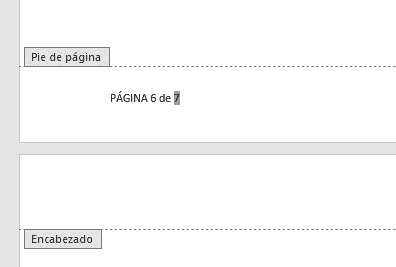
- Haz clic con el botón derecho en el campo y elige
Activar o desactivar códigos de camponuevamente para mostrar el número actualizado de páginas.
¿Te gustó lo que acabas de leer? Danos “Me gusta” en Facebook y te prometemos que seremos tu mejor aliado para utilizar Microsoft Office de manera profesional!